

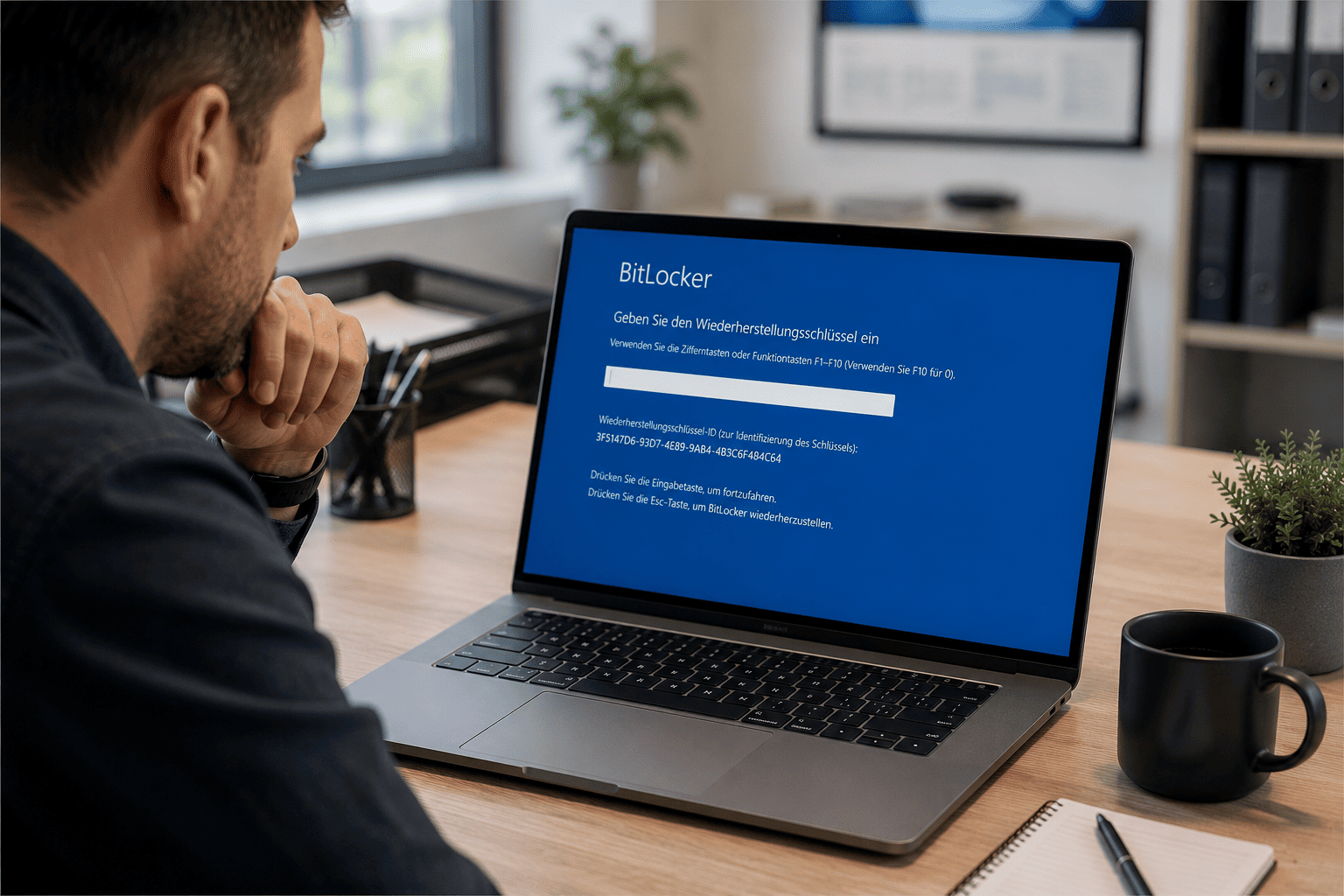
Realität aus dem Alltag
Ich sehe es immer mal wieder: Geräte gehen verloren, Mitarbeiter wechseln, Laptops reisen ungeplant durch die Welt. Und trotzdem ist die Datenträgerverschlüsselung oft „irgendwo konfiguriert“ – oder eben gar nicht.
Das Problem ist selten die Technik. Es ist die fehlende Konsequenz in der Umsetzung.

Meine klare Position:
Ich führe BitLocker nur noch zentral z.B. über Intune ein – alles andere* ist nicht steuerbar.
*Alternativ per Gruppenrichtlinien im lokalen AD (keine Empfehlung).
Warum ich das so sehe:
Lokale oder manuelle Verschlüsselung führt zu Intransparenz, fehlenden Recovery Keys und unnötigem Risiko.
Was das praktisch bedeutet:
Verschlüsselung ist kein Einzelgerät-Thema mehr, sondern ein zentral gesteuerter Standard.
Mythos vs. Realität
Mythos
„BitLocker ist aktiv – also sind wir sicher.“
Realität
Ohne zentrale Verwaltung weiß niemand, wie und ob korrekt verschlüsselt wurde.
Mythos
„Recovery Keys liegen schon irgendwo.“
Realität
Wenn es darauf ankommt, sind sie oft nicht auffindbar.
Mythos
„Das ist ein reines IT-Detail.“
Realität
Es ist ein geschäftskritischer Schutzmechanismus – gerade bei Datenabfluss.
Wie es funktioniert
Ich denke bei BitLocker nicht in Features, sondern in Kontrolle, Nachvollziehbarkeit und Automatisierung.
Die drei entscheidenden Hebel:
- Richtlinie statt Einzelfall
Intune definiert wann und wie ein Gerät verschlüsselt wird
Keine Abhängigkeit vom Benutzer - Zentrale Schlüsselverwaltung
Recovery Keys werden automatisch in Azure AD / Entra ID gespeichert
Zugriff ist nachvollziehbar und geregelt - Status-Transparenz
Ich sehe jederzeit:
Welche Geräte verschlüsselt sind
Wo es Probleme gibt
Wo nachgesteuert werden muss
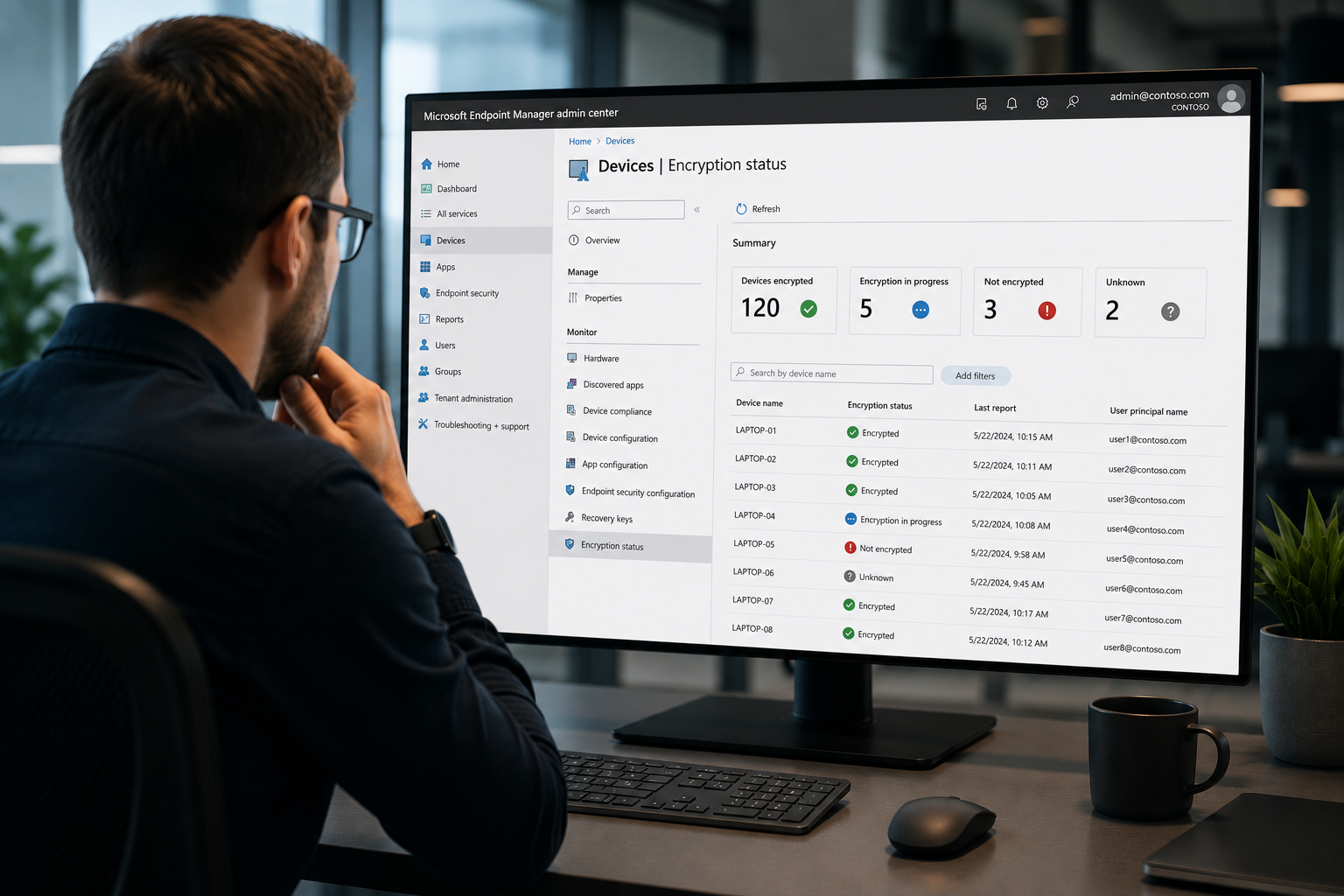
Schritt-für-Schritt: Einführung von BitLocker mit Intune
Ich gehe dabei bewusst strukturiert vor – nicht technisch im Detail, sondern entscheidungsorientiert:
1. Zielbild festlegen
Vollverschlüsselung für alle Unternehmensgeräte
Automatische Aktivierung ohne Benutzerinteraktion
Zentrale Speicherung der Recovery Keys
👉 Entscheidung: Kein Opt-out, sondern Standard
2. Voraussetzungen klären
Geräte sind in Intune (MDM) eingebunden
Windows 10/11 Pro oder höher
TPM (Trusted Platform Module) verfügbar
👉 Ohne diese Basis entsteht später unnötige Komplexität
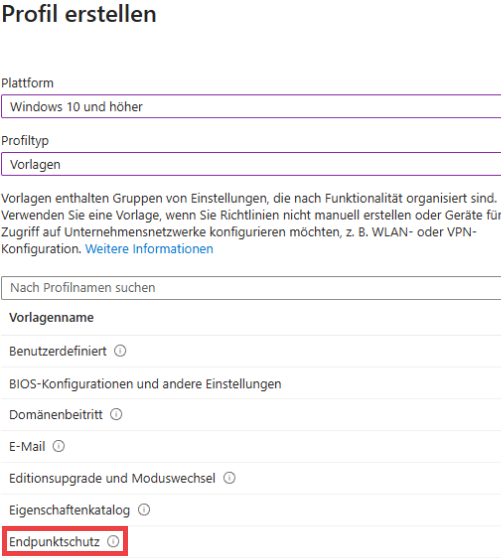
3. BitLocker-Richtlinie in Intune erstellen
Ich setze auf Geräte → Konfigurationen → Richtlinien -> Erstellen:
Profil: z.B. Windows 10 und höher -> Vorlagen -> Endpunktschutz
Wesentliche Einstellungen:
- Verschlüsselungstyp: XTS-AES 256 (oder organisatorisch definiert)
- Start: automatisch (silent enablement)
- TPM: erforderlich
- PIN: optional je nach Sicherheitsniveau
- Recovery Key: automatisch speichern in Entra ID
4. Zuweisung der Richtlinie
Zielgruppe: Geräte oder Benutzergruppen
Pilotgruppe zuerst (IT / ausgewählte Mitarbeiter)
👉 Ich teste immer im kleinen Kreis
5. Monitoring & Kontrolle
Gerätestatus in Intune prüfen
Reports zu Verschlüsselungsstatus nutzen
Recovery Key Zugriff testen
👉 Vertrauen entsteht durch Sichtbarkeit, nicht durch Annahmen
6. Rollout erweitern
Nach erfolgreichem Pilot schrittweise ausrollen
Kommunikation an Nutzer: möglichst kurz und klar
Typische Fehler – die ich bewusst vermeide
- „Einfach aktivieren und fertig“ → Ohne Monitoring fehlt jede Kontrolle
- Kein Pilot → Probleme treten dann erst im Live-Betrieb auf
- Recovery Keys nicht prüfen → Kritischer Moment, wenn Geräte gesperrt sind
- Zu viele komplexe Einstellungen → Führt zu Fehlkonfigurationen
- Benutzer abhängig machen (z. B. PIN-Zwang ohne Kontext) → Erhöht Frustration und Supportaufwand
Soft-Zone: Mitwirkung & Organisation
Ich erlebe selten Widerstand gegen Verschlüsselung – wenn sie unsichtbar funktioniert.
Wichtig ist:
- Klare Kommunikation („läuft im Hintergrund“)
- Minimaler Einfluss auf den Arbeitsalltag
- Eindeutige Zuständigkeiten in der IT
BitLocker ist kein Change-Projekt – wenn ich es richtig aufsetze.

Soft-Zone: Kontrolle, Monitoring, Transparenz
Ich setze bewusst auf Transparenz:
- Wer darf Recovery Keys sehen?
- Wann wird darauf zugegriffen?
- Wie wird das protokolliert?
Nicht als Kontrolle der Mitarbeiter, sondern als Absicherung im Ernstfall.
Praxisbeispiele
Laptop verloren
So läuft es oft: Unklar, ob verschlüsselt
So mache ich es: Status ist sofort sichtbar, Risiko bewertbar
Gerät gesperrt (Recovery erforderlich)
So läuft es oft: Hektische Suche nach Key
So mache ich es: Zugriff in Sekunden über Entra ID
Neue Gerätebereitstellung
So läuft es oft: Manuelle Aktivierung
So mache ich es: Automatisch per Richtlinie, ohne Eingriff
Handlungsteil
Ab morgen
- Aktuellen Verschlüsselungsstatus prüfen
- Klären, wo Recovery Keys liegen
In den nächsten 30 Tagen
- Pilotgruppe definieren
- Intune-Richtlinie erstellen und testen
Sauber etablieren
- Vollständiger Rollout
- Monitoring als festen Bestandteil etablieren
- Prozesse für Recovery und Notfälle definieren
Grenzen & Wirkung
BitLocker reduziert das Risiko eines Datenabflusses deutlich – insbesondere bei Verlust oder Diebstahl von Geräten.
Was es nicht leistet:
- Schutz vor kompromittierten Benutzerkonten
- Schutz innerhalb eines laufenden Systems (z. B. Malware)
Ich sehe es als Grundschutz, nicht als vollständige Sicherheitsstrategie.
Abschluss
Mein Merksatz
Verschlüsselung wirkt nicht durch Aktivierung – sondern durch konsequente Steuerung.
Offene Frage: Wenn heute ein Gerät verloren geht – wüssten Sie sofort, ob es wirklich abgesichert ist?